
Googleは2026年11月11日、GeminiアプリをApple CarPlayで使えるようにしたと発表しました。iPhoneを車につなぐと、車の画面からGemini Liveとハンズフリーで話せます。予定やメールの確認、会議の準備に使え、会話はiPhoneに同期されます。
Gemini on Apple CarPlayとは、iPhoneのGeminiアプリを車のCarPlayの画面から使い、Gemini Liveとハンズフリーで会話できるようにする、Googleが2026年11月11日に発表した機能である。
AIのニュースを自社の判断にどう落とし込むか。考え方は無料セミナーでもお伝えしています。
■ 移動の多い社長・営業担当の「車の中の時間」
車での移動が多いと、運転中は手も目もふさがります。予定の確認やメールの返事は、車を止めてから。そう考えている方は多いと思います。今回の発表は、iPhoneを使う人が、車の画面からGeminiと声で話せるようになったというものです。この記事では、Googleの公式発表に書かれた事実だけで、何ができるか・どう始めるか・どんな条件があるかを整理します。
■ 何が発表されたか(事実)
出典は、Googleの公式ブログ「Talk it through with Gemini, now on Apple CarPlay」(2026年11月11日)です(当方の確認日は2026-11-16)。Google(当事者)の発表です。
- CarPlayに対応: GeminiアプリがApple CarPlayで使えるようになりました。iOSの利用者が、車の画面からGemini Live(Geminiと声で自然に会話する機能)を使えます。手を使わない、ハンズフリーの会話です。
- Androidの車に続く対応: Googleは、Android Auto と、Google built-in(Googleの機能を組み込んだ車)への展開に続くものだと書いています。
- 続きから話せる: CarPlayの画面、またはサイドレールのGeminiのアイコンをタップすると、最近のチャットの続きから話すか、新しい会話を始めるかを選べます。
- 自分のペースで話せる: 途中で割り込んで詳しいことを足す、話題を変える、道路の出口など、運転に集中したいときに止める、ができます。Googleは、注意をそらすことを最小限にするよう設計したとしています。
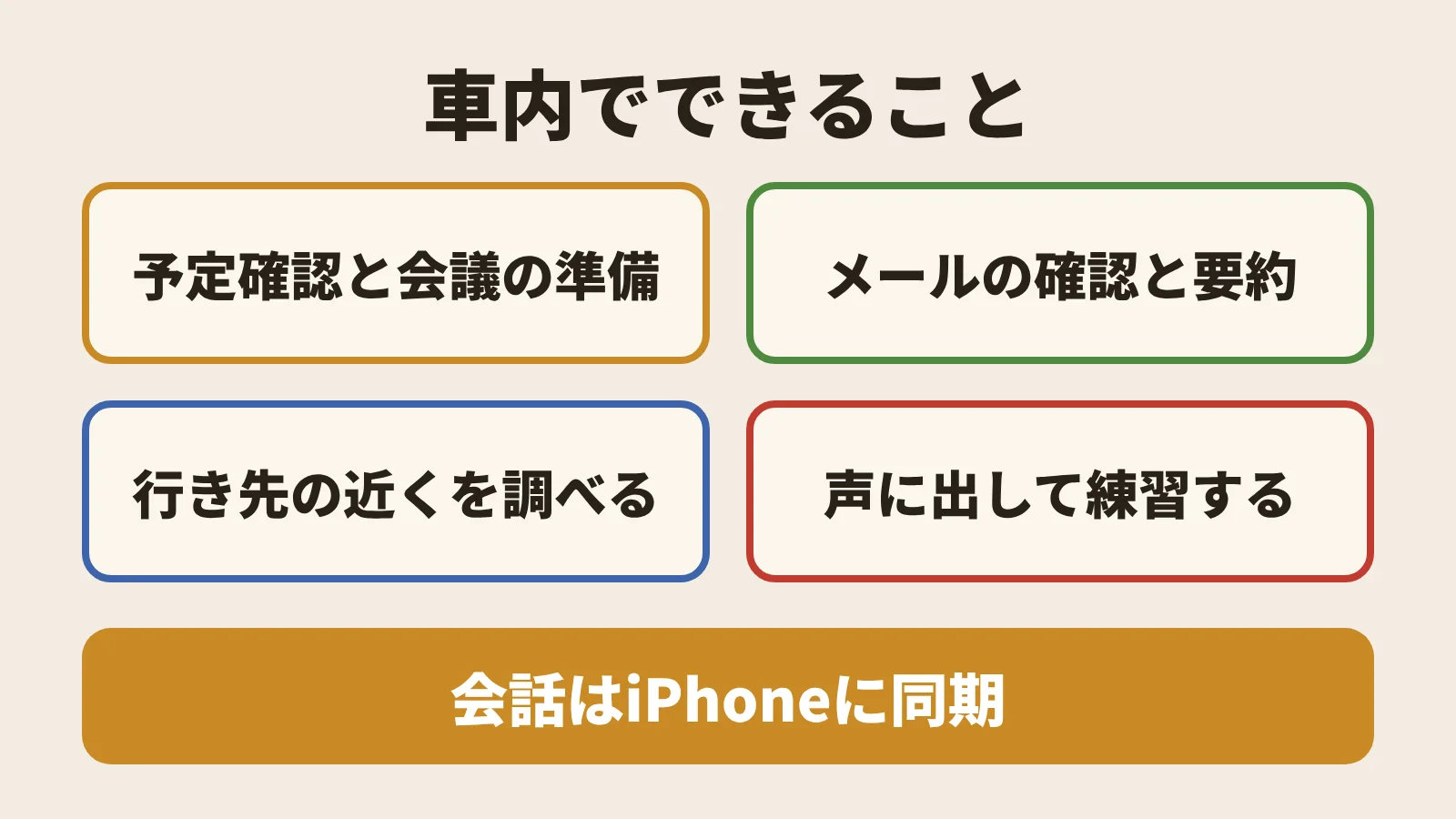 Googleが挙げる使い方は4つです。車内の会話はiPhoneのGeminiアプリに同期され、車を止めたあとに見返せます(Googleの公式発表をもとに作図)。
■ 車の中で何ができるか
Googleは、使い方の例として次の4つを挙げています。
- その日の準備: 予定の確認、次の予定に出る時間、会議の前に話すことの整理。例として「今日の予定は?」「10時のデザインチームとの打ち合わせの準備を手伝って」という言い方が挙がっています。
- メールの確認: GeminiはGmailやGoogleカレンダーなどのGoogle Workspaceのアプリとつながります。デイリーブリーフ(Daily Brief)、未読メールの確認、長いメールのやりとりの要約、声での返信の相談ができます。
- 行き先の近くを調べる: 昼食の店や、名所の由来などを聞けます。
- 声に出して考える・練習する: プレゼンの練習、難しい会話の準備、知りたいことを分かりやすく説明してもらう、などです。例として「懐疑的な役員の役になって、私の戦略に反論して」というロールプレイが挙がっています。
そして、CarPlayでの会話は、iPhoneのGeminiアプリに自動で同期されます。車を止めたあと、チャット履歴で要約・メモ・アイデアを見返せます。
■ 始め方と、使えない条件
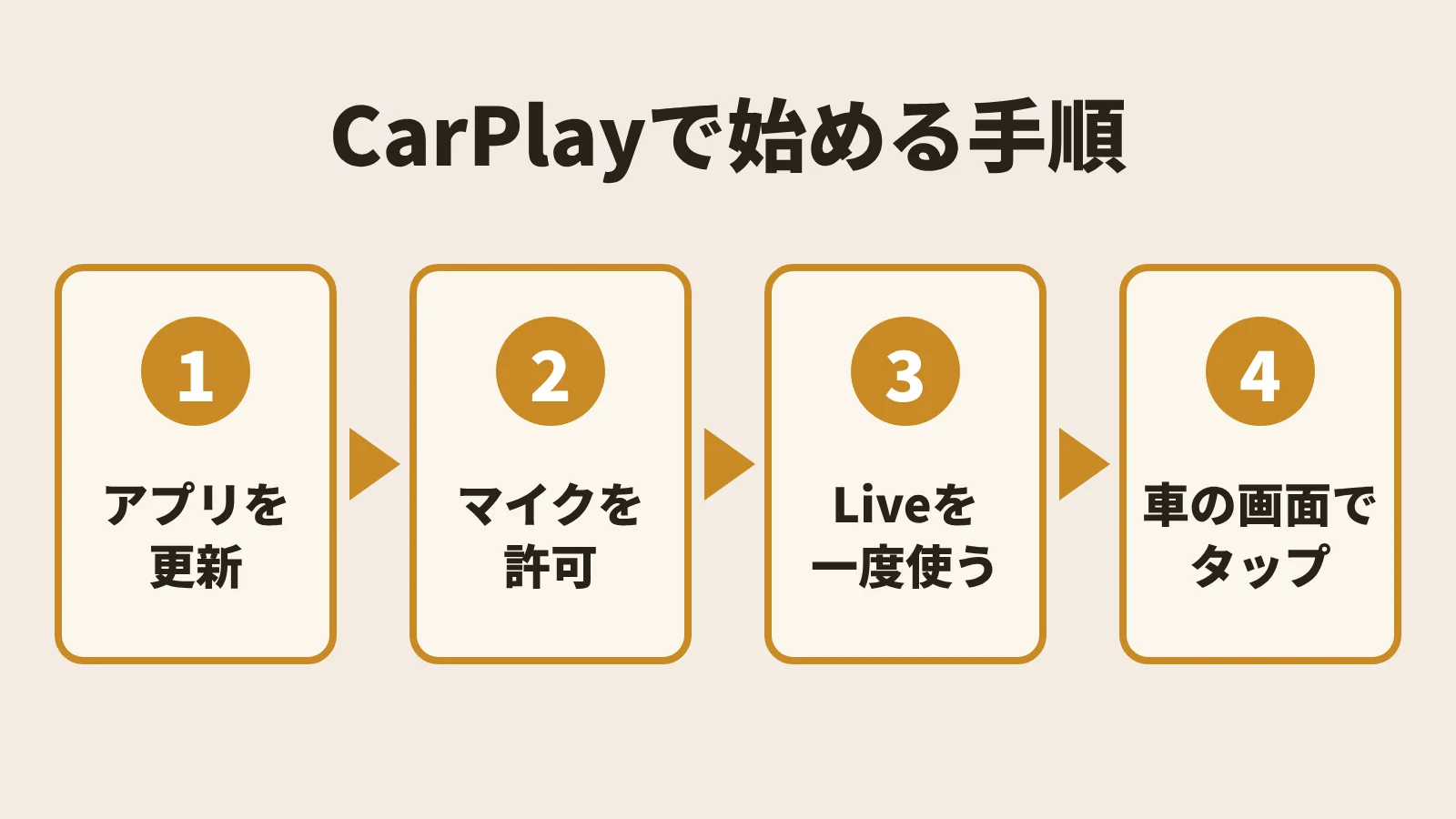 iPhoneのGeminiアプリを更新し、マイクを許可し、スマホでGemini Liveを一度使っておくと、車の画面のアイコンから始められます(Googleの公式発表をもとに作図)。
提供の範囲: 発表日から世界で順次、iOSのすべてのGemini利用者に、Gemini Liveが対応するすべての言語で提供が始まりました。
始め方(Googleの案内のとおり):
- iPhoneのGeminiアプリを最新版に更新する
- マイクの許可をオンにする
- スマホで、Gemini Liveを一度は使っておく
- 次にiPhoneを車につないだら、CarPlayの画面のGeminiのアイコンをタップする。新しい会話を始めるか、最近の会話の続きを選ぶ
注意が要る点:
- デイリーブリーフは、先に有効にする必要があります。
- デイリーブリーフなど一部のパーソナライズ機能(個人に合わせた機能)は、18歳未満の利用者と、欧州経済領域(EEA)・ナイジェリアでは使えません。
- 日本語について: 発表には「Gemini Liveが対応するすべての言語」とあるだけで、日本語や日本を名指しした記載はありません。手元のGeminiアプリで、Gemini Liveの対応言語を確かめてください。
■ 考察: 中小企業の社長・営業担当にとっての意味
ここからは事実ではなく、当事務所の考察です。
「移動中の準備」に使える時間が増える。客先へ向かう車の中で、その日の予定や、相手とのメールのやりとりの要点を声で確かめられるのは、移動の多い社長や営業担当には便利だと考えています。話した内容がiPhoneに残るので、着いてから見返せるのも助かる点です。
ただし、運転の安全が先。Googleも、注意をそらすことを最小限にする設計だと書いています。それでも、運転中に考えごとが増えれば、注意が分かれるおそれがあります。込み入った相談や、返信の文面を詰める作業は、車を止めてからにするのが無難だと考えています。運転中の機器の使い方の法令上の扱いは、ここでは判断しません。
会社のメールをつなぐなら、社内のルールを確かめる。Gmailやカレンダーとつながる機能は便利な一方で、会社の情報をAIに読ませることになります。会社のGoogleアカウントで使ってよいか、どの情報まで読ませてよいかは、先に社内で決めておきたいところです。
当事務所も、AI社員を自社で開発しています(AI社員とは)。新しい役割は構築中で、最終判断は社長が行うものと考えています。この記事の下書きも、公開前に必ず渡瀬が確認しています。AIを使う場所が車の中まで広がっても、何をAIに任せ、何を人が確かめるかを先に決めておくことが大切だと考えています。
GoogleのアプリとAIの連携の別の例は、GoogleとAdobeの提携の拡大で整理しています。研究会の考え方は自律成長型AI経営とはにまとめています。
■ 試す前のチェックリスト(考察にもとづく手順)
- 自分の車がCarPlayに対応しているか、iPhoneをつないで使えているかを確かめる
- iPhoneのGeminiアプリを最新版にし、マイクの許可をオンにする
- 停車中に、スマホでGemini Liveを一度使ってみる(日本語で話せるかもここで確かめる)
- 会社のGmail・カレンダーをGeminiにつないでよいか、社内のルールを確かめる
- デイリーブリーフを使うなら、先に有効にしておく
- 運転中は短い確認だけにし、込み入った相談や返信の仕上げは停車してから行う
出典一覧
- Google「Talk it through with Gemini, now on Apple CarPlay」(2026年11月11日。確認日 2026-11-16) https://blog.google/innovation-and-ai/products/gemini-app/gemini-on-apple-carplay/
本記事のGeminiとCarPlayに関する事実は、すべて上記のGoogleの公式発表によるものです。日本での提供日や日本語対応は、発表に明記がないため書いていません。
次の一歩
AIのニュースや海外の動きを、自社の判断に落とし込む考え方を、LINE登録の無料セミナーでお伝えしています。無料セミナーの案内はこちらです。