
経費精算や休暇の申請など、同じ社内の問い合わせに何度も答えている会社は多いと思います。Gemini Notebook(旧NotebookLM)に、すでにある規定やマニュアルを読み込ませると、質問するだけで答えと、その根拠の資料を確かめられます。ただし、会社の資料を扱う前に、アカウントや権限のルールを決めておくことが大切です。
Gemini Notebook(旧NotebookLM)とは、読み込ませたPDFやドキュメント、Webコンテンツなどの資料をもとに、質問への回答と、その根拠となる資料を示すAIツールである。
AIを自社のどこに使うかの考え方は、無料セミナーでもお伝えしています。
■ 「同じ質問に何度も答えている」という悩み
備品の申請方法、交通費の精算、有給休暇の申請期限、勤怠システムの操作方法。総務や経理には、似た問い合わせがくり返し届きます。そのたびに担当者が規定やマニュアルを探して答えるのは、少なからず負担になります。
この記事では、ITmediaキーマンズネットの記事「Gemini Notebookで規定探しの手間をゼロにする、「問い合わせ効率化」超入門」(2026年11月11日)に書かれた事実だけで、使い方と、始める前に決めるルールを整理します。この記事は、2026年10月に開催されたセミナー(主催: ウチダスペクトラム)の内容を、キーマンズネットの編集部が再構成したものです。解説したのは、ビニファイの中村聖城氏(事業開発部長/生成AI基礎研修講師)です。Googleの公式発表ではありません。記事の一部は会員限定のため、当方が読めた範囲の内容だけを使っています。
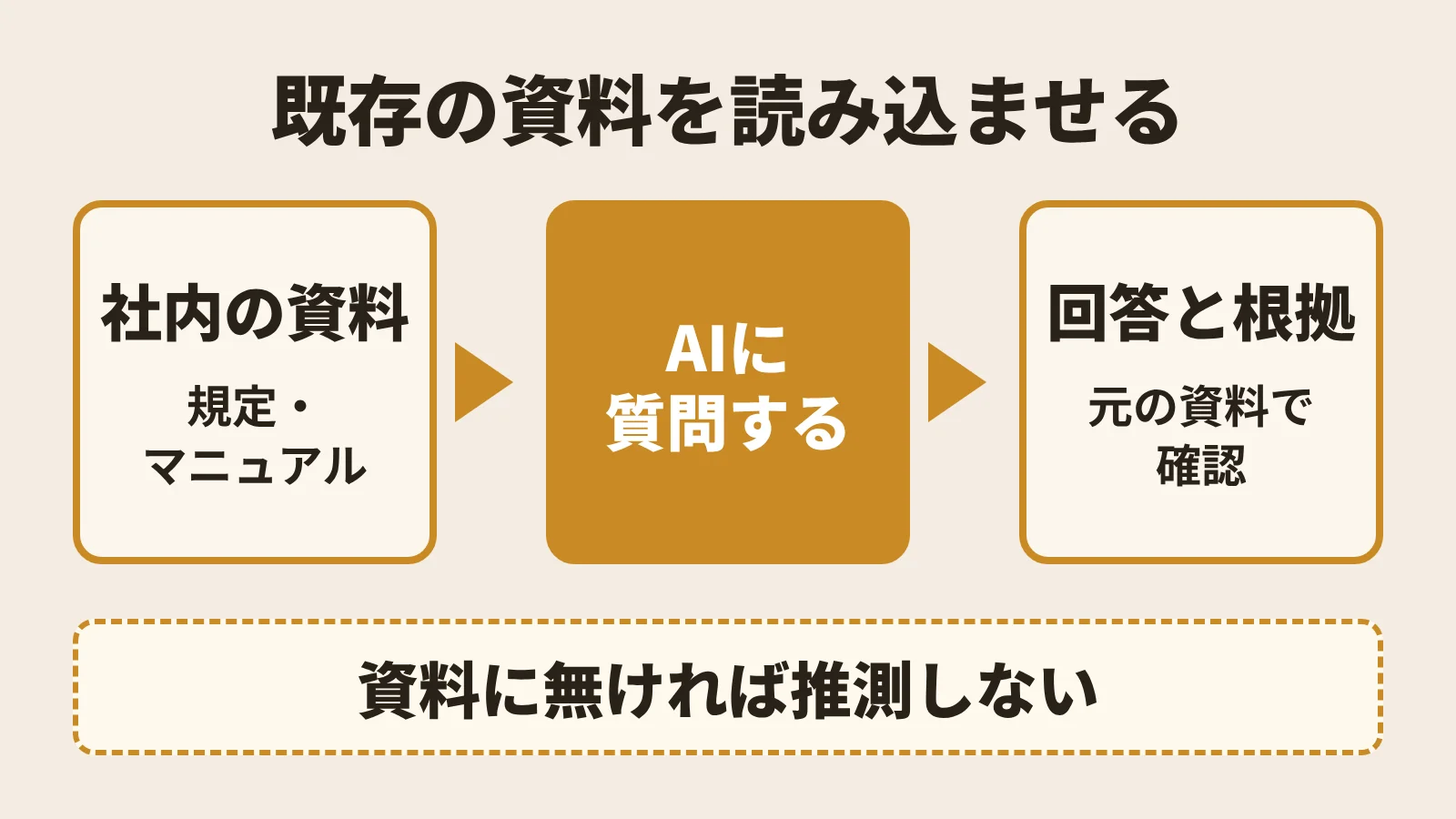 既存の規定やマニュアルを読み込ませると、回答と一緒に根拠の資料が示されます。資料に無いことは推測で答えません(ITmediaキーマンズネットの記事をもとに作図)。
■ 何ができるか(事実)
- 既存の資料を読み込ませるだけ: 経費精算規定、就業規則、操作マニュアルなど、すでにある社内資料を読み込ませると、質問するだけで回答とその根拠を確認できます。PDFやドキュメント、Webコンテンツなど幅広い形式に対応しており、新しい資料を作る必要はありません。
- 経費精算の例: 経費精算規定、経費精算の手順書、前任者の引継ぎメモの3つを読み込ませると、画面の「ソース」に資料の一覧が出て、チャットで質問できるようになります。「大阪に日帰り出張しました。経費精算には何が必要ですか」と聞くと、必要な書類や申請期限などを答えます。日当の条件や、出張申請から承認までの手順も、続けて質問できます。
- 根拠の資料を示す: 回答と一緒に、根拠となる資料を示します。元の資料と照らし合わせて、答えが正しいかを確かめられます。
- 書いていないことは推測しない: 「出張の移動時間は残業代の対象ですか」のように資料に書かれていない質問には、推測で答えず、規定や手順書に記載がないことを示します。
■ 問い合わせ対応のほかに使える場面
- FAQのたたき台: 資料を読み込ませて「経費精算でよくある質問を5つ、回答とセットで整理してください」と指示するだけで、よくある質問集のたたき台ができます。
- 引継ぎ資料: 退職や人事異動のときに、「新しい経費精算の担当者向けに、業務の流れと注意点をまとめてください」と指示すれば、業務の流れ・スケジュール・チェックポイントなどを整理します。
- 説明用のスライド: 資料をもとにスライドも作れます。PDFやプレゼンテーションの形で、次の担当者と共有できます。
■ 始める前に、会社として決めておくルール
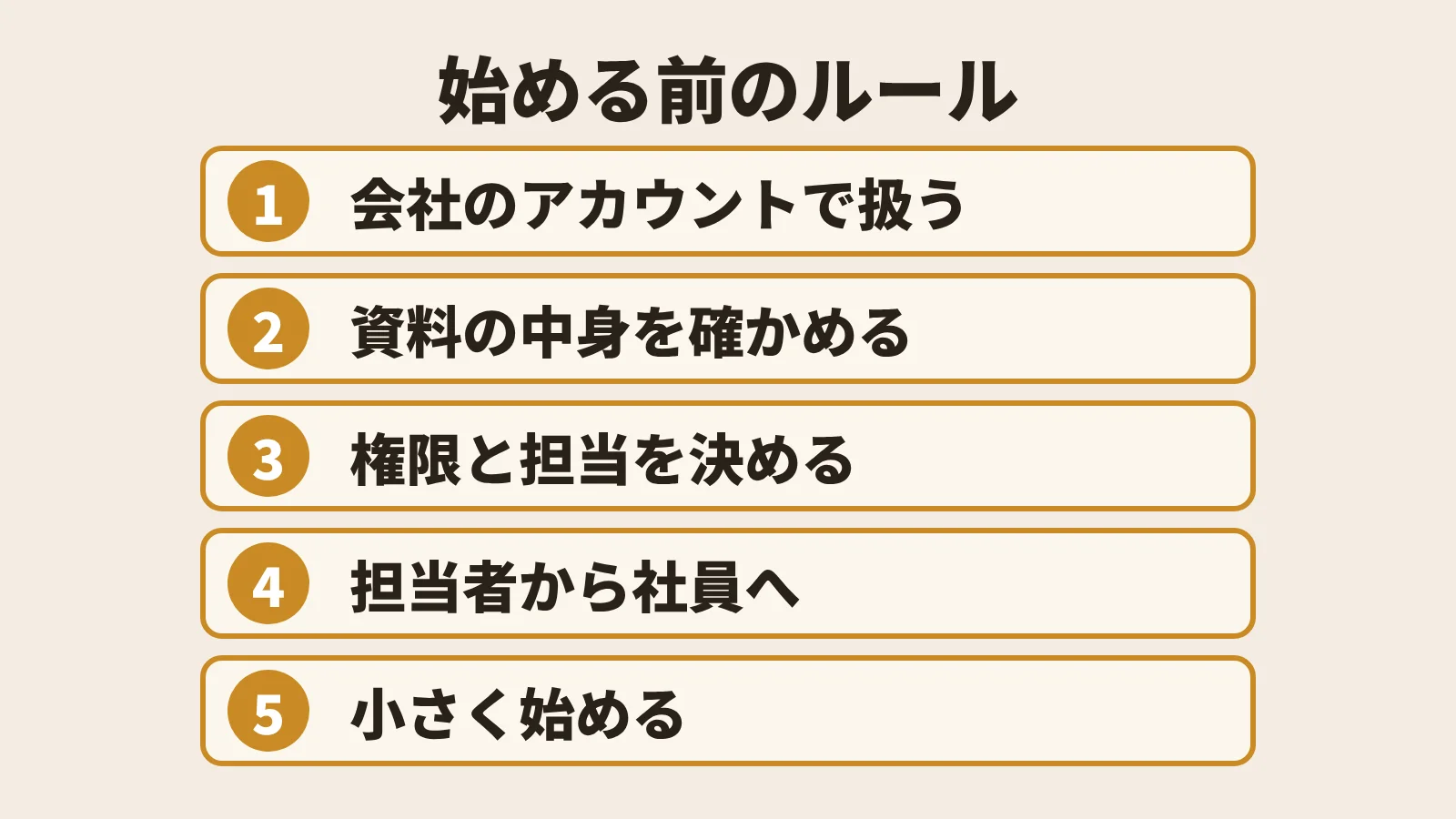 会社の資料は会社のアカウントで扱い、資料の中身・権限・担当を決めてから、担当者だけで小さく始めます(ITmediaキーマンズネットの記事をもとに作図)。
1. 会社の資料は、会社のアカウントで扱う。Gemini Notebookは個人のGoogleアカウントでも無料で使えます。まずは公開情報やWebサイトなどで試すのがよいとされています。ただし社内資料を扱う場合は、情報管理の観点から、企業としてGoogle Workspaceを導入することが重要だとされています。
2. 読み込ませる資料を先に確かめる。資料をもとに答えるので、古い情報や誤った記載があれば、回答にも影響します。次の点を事前に確認します。
- 最新版か
- 承認済みの資料か
- 個人情報や機密情報が含まれていないか
- 契約や社内規定のうえで、使ってよい資料か
3. 権限と担当を決める。記事では、講演での発言として、次の点を明確にしておくよう紹介しています。
- 誰が閲覧でき、誰が編集できるか
- 誰が使えて、異動・退職のときは誰に引き継ぐか
- 資料を最新版に差し替えるのは誰か
- 答えが資料に書かれていないとき、誰に確認するか
4. 担当者から、社員へと段階的に広げる。最初は、問い合わせを受けた担当者がGemini Notebookで答えを調べ、根拠を確かめてから社員に伝えます。資料や確認のルールが整ったら、社員が自分で使えるようにします。共有は、画面右上の「共有」から相手のメールアドレスを設定します。部署単位やURLでの共有にも対応しています。
5. 小さく始める。中村氏が勧めるのは、経費や備品の申請手続き、休暇のルール、社内システムの操作など、次の3つを満たす業務です。
- くり返し質問される
- 答えが決まっている
- 最新の資料で確かめられる
まずは1業務・1資料・1つの質問から始め、効果を確かめながら全社へ広げる方法が有効だとしています。
■ 考察: 小さな会社にとっての意味
ここからは事実ではなく、当事務所の考察です。
「答えを探す時間」を減らすのに向いている。社員数が少ない会社では、総務・経理・人事を少人数で兼ねている場合もあります。規定を探して答える時間が減れば、その分を本来の仕事に回せると考えています。根拠の資料が示されるので、担当者が最後に確かめる運用と相性がよいと考えています。
資料が古いと、AIも古い答えを返す。資料をもとに答える仕組みなので、規定を改定したのに古い版が残っていれば、AIもその古い版にもとづいて答えるおそれがあります。「誰が最新版に差し替えるか」を決めておくことは、AIを入れる前の、資料の整理そのものだと考えています。
最終判断は人が持つ。規定に書かれていない相談や、例外の判断は、AIではなく担当者や社長が決めることです。Gemini Notebookが「記載がない」と示したときに誰に回すかを、先に決めておきたいところです。
当事務所も、AI社員を自社で開発しています(AI社員とは)。新しい役割は構築中で、最終判断は社長が行うものと考えています。この記事の下書きも、公開前に必ず渡瀬が確認しています。何をAIに任せ、何を人が確かめるかを先に決めておくことが大切だと考えています。
AIを社内に定着させる工夫の別の例は、富士通のCopilotの事例で整理しています。研究会の考え方は自律成長型AI経営とはにまとめています。
■ 今日からできること(考察にもとづく手順)
- くり返し届く社内の問い合わせを3つ書き出し、「くり返し質問される・答えが決まっている・最新の資料で確かめられる」に当てはまる1つを選ぶ
- その答えが載っている資料が最新版か、承認済みかを確かめる
- 資料に個人情報や機密情報が含まれていないかを確かめる
- まずは公開情報やWebサイトで、Gemini Notebookの動きを試してみる
- 社内資料を使うなら、会社のGoogle Workspaceで使えるかを確かめる
- 閲覧・編集できる人、資料を差し替える人、答えが無いときの確認先を決める
- 最初は担当者だけが使い、根拠を確かめてから社員に答える
出典一覧
- ITmedia キーマンズネット「Gemini Notebookで規定探しの手間をゼロにする、「問い合わせ効率化」超入門」(山下竜大、2026年11月11日。確認日 2026-11-16) https://kn.itmedia.co.jp/kn/article/2611/11/2000003077/
本記事のGemini Notebookに関する事実は、すべて上記の記事(2026年10月のセミナーでのビニファイ 中村聖城氏の解説を、キーマンズネットの編集部が再構成したもの)によるものです。料金や機能の細かな条件は記事に書かれていないため、書いていません。
次の一歩
AIを自社のどの仕事に使うか、何を人が確かめるかを決める考え方を、LINE登録の無料セミナーでお伝えしています。無料セミナーの案内はこちらです。